この記事のポイント
- ChatGPTの音声会話から接続済みアプリを呼び出せるように。アプリへのアクセス権と接続が前提です。
- 承認が必要な操作は画面上で確認。声で「承認する」と言うだけでは、実行を承認できません。
- Workの音声にはVoiceとWork両方へのアクセスが必要。既存の利用上限や権限は変わりません。
OpenAIの公式資料から、音声による依頼と連携アプリの扱いを紹介します。会話で進められる範囲と、画面で確認する場面を整理します。
音声から連携アプリを呼び出し、必要な操作は画面で承認
ひとことで言うと、今回のアップデートは「これまでテキストのChatGPTで使えていた連携アプリを、声でも呼び出せるようにした」という内容です。メールやカレンダー、Slackなどの情報を扱いたい場合も、利用するアプリがアカウントで使えることと、必要な接続・権限があることが前提です。プラグインはアプリや作業手順をまとめたもので、アプリは外部サービスとの接続を担います。応答はチャット欄にも文字で表示されるため、あとから読み返せます。公式のVoice解説では、承認が必要な操作は画面上で確認するとされています。声で「承認する」と言うだけでは承認できません。
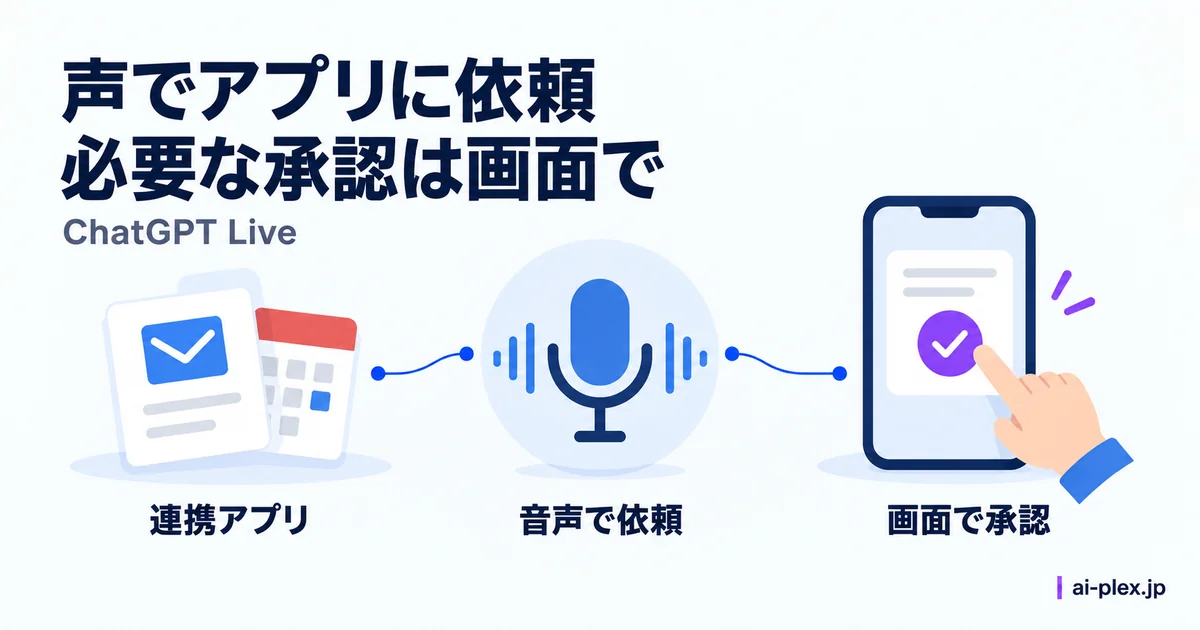
Workでは資料作成や連携アプリの作業も音声で依頼
資料作成やブラウザ操作を任せられる「ChatGPT Work」でも、Webとモバイルで音声を使えます。文書・スライド・表計算の作成や、連携アプリを使った作業を依頼でき、通話を終えた時点で未完了のタスクはテキストで続けられます。Workでの音声利用には、VoiceとWorkの両方へのアクセスが必要です。
Free・Goでも、Chatでは各プランが対応するプラグインを音声から利用できます。ただし、音声に切り替えてもアクセス権や利用上限が増えるわけではありません。連携アプリの公式案内に沿って接続や社内の許可を確認し、既存の権限・操作制限の範囲内で使います。
出典・参考資料:プラグインと連携アプリへの対応。
まとめ: 音声の依頼と画面での承認を分ける
音声でアプリを利用したい場合は、参照する情報と、画面で承認する操作を分けて試すとよいでしょう。声で依頼できても、画面を見ずに完了するとは限りません。利用場所で承認画面を確認できるか、未完了の作業を引き継げるかも判断材料になります。
※2026年9月25日時点の情報です。
対話の表現方法という観点では、ChatGPTがIntelligent UIに対応、図解やボタンで回答も参考になります。音声で依頼する場面でも、内容の確認や承認を画面で行える使い方を選ぶとよいでしょう。
