この記事のポイント
- ExcelのCopilot編集はPythonコードによる分析・自動化・データ変換を支援します。
- 統計・試算・可視化を依頼でき、結果はブック内のワークシートへ出力されます。
- コード実行は既存の制御に従います。数式・前提・元データとの一致を確認します。
Microsoftの公式リリースノートから、Excel内の分析機能を紹介します。作られたコードと原データを照合する観点を整理します。
Excelの「Copilotで編集」がPython実行に対応
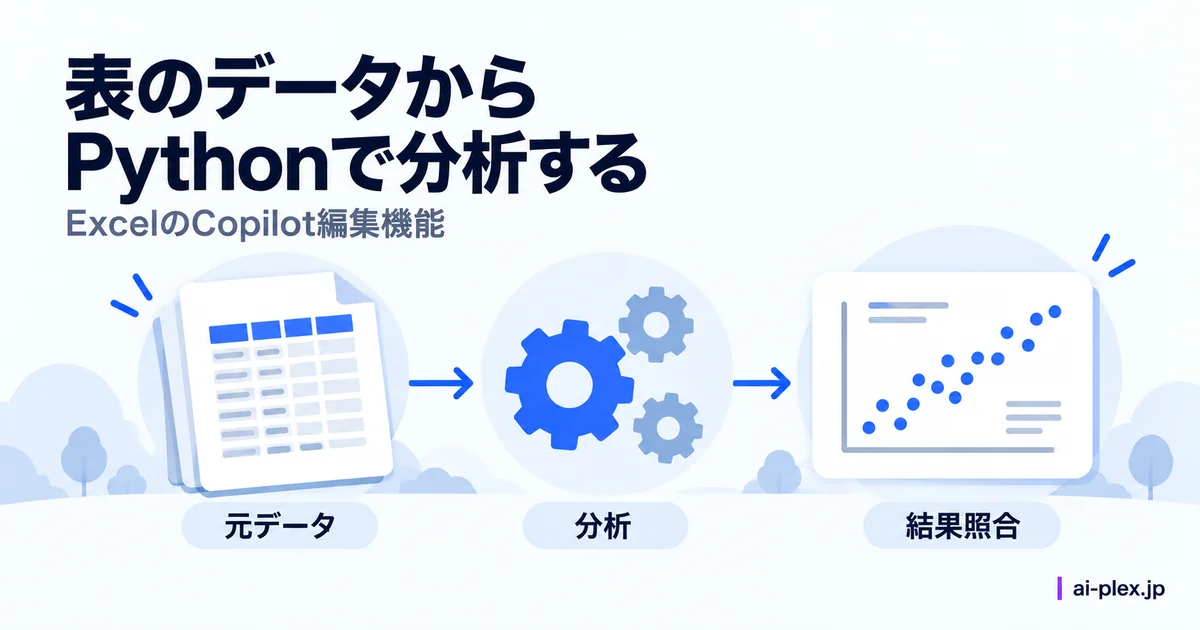
Microsoft公式のCopilotリリースノート(2026年8月25日更新分)によると、Excelの「Copilotで編集(Edit with Copilot)」機能から、Pythonコードを実行できるようになりました。対応プラットフォームはWindows・Mac・Webの3つです。操作はシンプルで、分析したいデータの入ったワークブックを開き、「Copilotで編集」に「このデータで傾向分析して」「シミュレーションして」のように自然言語で依頼するだけ。結果はワークシートに直接出力されるため、別ツールへのデータの出し入れが要りません。
できることとしては、統計処理(回帰分析・相関分析など)、シミュレーション(条件を変えた際の試算)、通常のExcelグラフでは表現しづらい高度な可視化、データのクリーニング・変換が挙げられています。これまでPythonでの分析は「別途ライブラリを揃えてスクリプトを書く」ことが前提でしたが、Copilotへの指示だけでその一歩手前まで到達できる、というのがポイントです。すでにChatGPTやCopilotを日常的に使っている担当者ほど、「地味に手間だった集計作業」を巻き取ってもらえる場面が増えそうです。
セキュリティ面はどうなっているか
社内データを扱う機能だけに気になるのがセキュリティですが、公式リリースノートでは「既存のセキュリティと実行制御により、コード実行の方法を管理できる」と明記されています。裏側でPythonが動くとはいえ、Microsoft 365の管理ポリシーの範囲内で制御される設計です。実際の適用範囲はテナントの設定によって変わるため、管理者に設定の範囲を確認するとよいでしょう。
まとめ:分析結果を原データと照合する
Excelで分析を行う方には、扱うデータとPythonの実行条件を分けて確認することが参考になります。分析コードが作られても、計算方法や結論の妥当性は別の確認対象です。元の数値と照合できる題材で比較すると、業務に使える範囲を判断しやすくなります。
※ 2026年8月時点の情報です。機能の提供状況はテナントの設定・契約プランによって異なる場合があります。
