この記事のポイント
- Geminiアプリではチャットで作ったファイルを直接編集でき、AIへの修正依頼と手直しを行き来できます。
- 文章を選択して質問や修正を依頼でき、講義ノートから作った学習資料の手直し例も紹介されました。
- PDFはウェブ・モバイルに対応。Googleドキュメントや表、スライド、コードなどはウェブ版のみです。
Googleが2026年10月29日に公開した記事をもとに、Geminiアプリに追加されたファイル編集機能を紹介します。
チャットで作ったファイルを、その場でプレビューして直せる
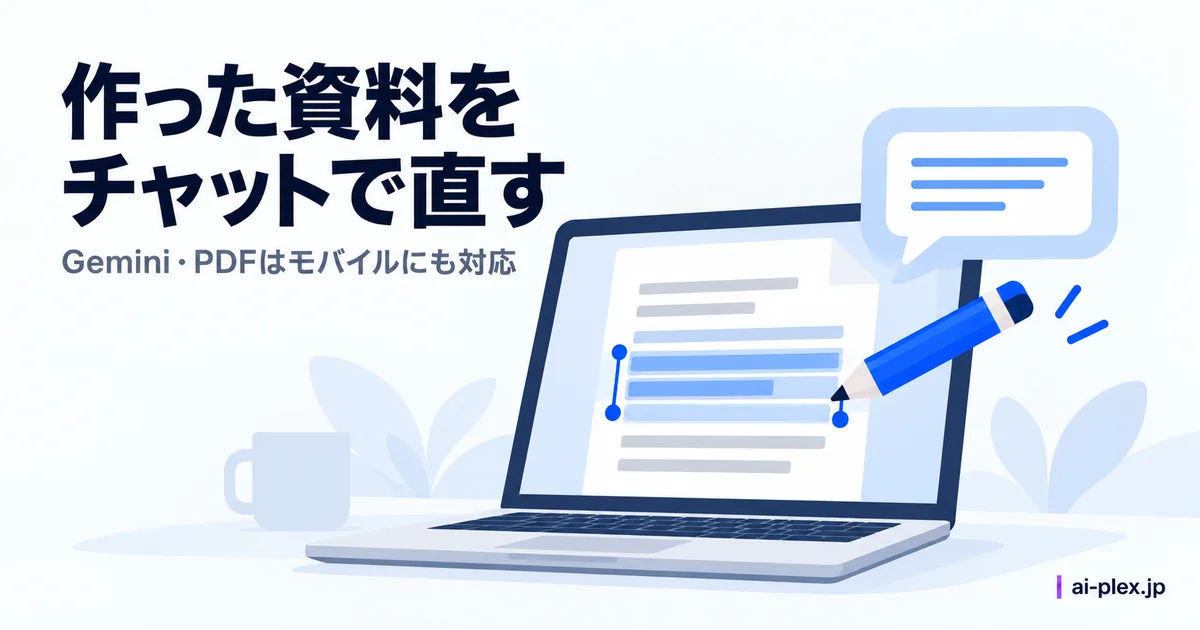
Googleは2026年10月29日、Geminiアプリで生成したファイルをチャット内で直接手直しできる機能を発表しました。今回追加された機能では、チャット内で生成したファイルをそのままプレビューし、全画面表示にして直接テキストを入力して編集できます。ひとことで言うと、「AIに作らせる」と「人が手直しする」を同じ画面の中で行き来できるようになったということです。対応するのはドキュメント、PDF、プレゼンテーション、スプレッドシート、Markdown、TXT、コードなど幅広いファイル形式です。PDFのプレビュー・編集はウェブとモバイルの両方、その他の形式はウェブ版のみが対象です。発表によると、Geminiアプリの提供地域・言語の全利用者へ提供されています。
文章をハイライトして質問、修正もその場で依頼できる
編集画面では、気になる文章をハイライト(範囲選択)して「ここはどういう意味?」のように質問したり、Geminiにそのまま修正を依頼したりできます。公式の使い方の例では、手書きの講義ノートをアップロードしてPDFの学習ガイドを作らせ、生成された資料を自分で手直ししながら、分かりにくい箇所をハイライトしてさらに質問を重ねる使い方が紹介されています。資料の下書きを作り、選んだ箇所を直すところまでが同じチャットでつながります。
まとめ:対応形式の違いを踏まえて使い分けを
資料作成に使う場合は、必要な形式と、作業する端末を組み合わせて考えるとよいでしょう。外出先のスマートフォンからはPDF中心の確認・修正に留め、本格的な資料作成はパソコンで行うといった使い分けが現実的でしょう。資料づくりをAIに任せたい担当者は、Googleアプリ内で直接使えるClaude for Google Workspaceなど、開いているGoogleファイル内で編集する方式とも比較できます。作業を始める場所と扱う形式の違いが、自社の資料づくりに合う方法を選ぶ判断材料になります。