この記事のポイント
- ChatGPT Images 2.5は、指定した部分を直し、他の要素を保つ編集の精度を高めました。
- Sketchではラフを画像の手がかりにでき、テンプレートやコメントからも編集を始められます。
- 機能はプランやアプリで異なります。納品前は文字・配置・ブランド表現を確認しましょう。
OpenAIの公式案内から、画像の制作・編集機能の更新を紹介します。指示の伝え方と、完成画像で確認する点を整理します。
画像の一部を直しやすく、変更前の要素も保ちやすく
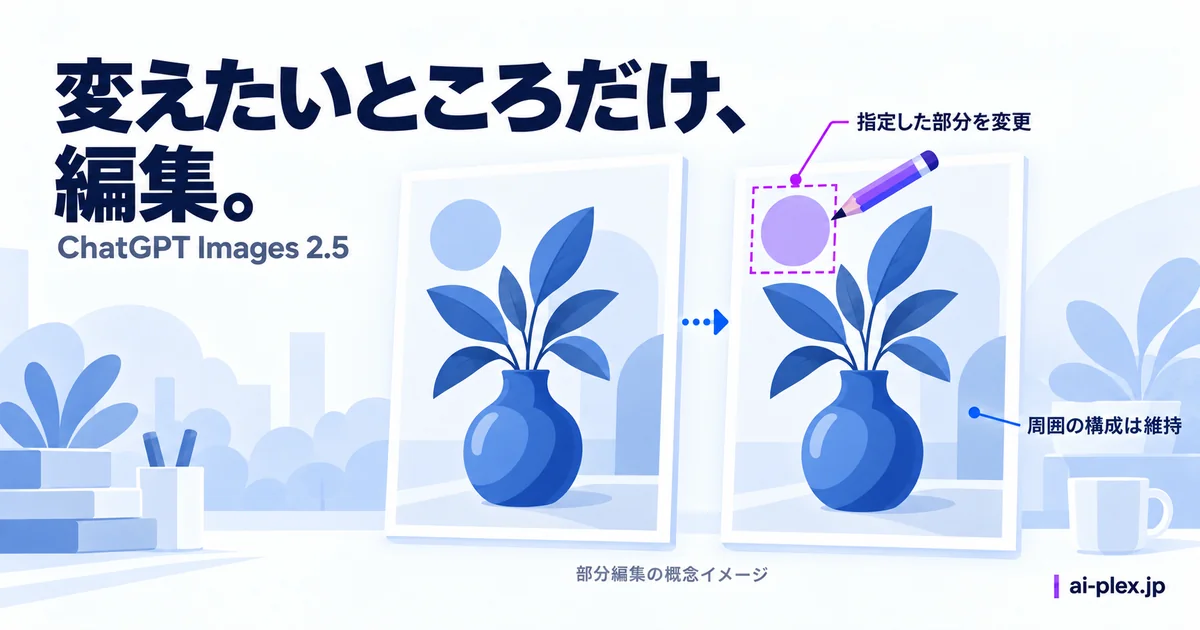
OpenAIの公式発表によると、Images 2.5は指定した箇所を編集しつつ、被写体や構図など他の要素を保ちやすくなりました。複数回の修正でも、それまでの変更を維持しやすい点が特徴です。
たとえば商品画像の背景や説明文だけを直すとき、変更する場所と残したい要素を具体的に伝えられます。ただし、意図した通りにすべての要素が保たれるとは限らないため、完成画像を元データと見比べる必要があります。
たとえば「背景だけ変えて」「この商品だけ差し替えて」「この一行のテキストだけ直して」といった細かい指示でも、他の要素に影響が及びにくくなりました。資料の一部だけ修正したいのに全体を作り直す羽目になる、という手間が減りそうです。
ラフやコメント、テンプレートから画像を作成
Sketchでは、画像上にラフを描き、文章の指示と組み合わせて完成イメージを伝えられます。テンプレートから作り始める方法も加わりました。
画像の一部にコメントを付けて修正を頼む方法もあります。利用できる機能はプランやアプリで異なるため、作業する環境で対応状況を確認してください。
Images 2.5は9月8日からChatGPTの各プランへ順次展開されました。テンプレートはWorkでは未対応など、機能によって利用できる環境が異なります。API向けにも画像生成モデルが公開されています。
まとめ:用途に合わせて作成方法を選ぶ
画像制作を担当する方は、配置を伝えたいときはSketch、既存画像の一部を直すときはコメント編集など、用途に合う入口を選ぶとよいでしょう。社内資料や広告に使う場合は、書き出した画像の文字・商品情報・ブランド表現を確認してから共有できます。
背景を透過させた素材を作りたい場合は、画像生成APIで透過素材を作る方法もあわせて参考にしてみてください。
※ 2026年9月時点の情報です。詳細はOpenAI公式発表で確認するとよいでしょう。
