この記事のポイント
- Ollama連携ではChatGPT DesktopのCodexから対応モデルを選択できます。
- ローカルモデルはPC内、クラウドモデルはOllama側で処理し、通常チャットとは経路が異なります。
- モデルの処理先・検索機能・セッション管理は別なので、データの送信先を機能ごとに確認します。
Ollamaの公式資料から、デスクトップアプリとの連携を紹介します。モデル選択、セッション管理、検索の経路を分けて整理します。
Codexモードにモデルが追加、始め方は4ステップ
Ollama公式ドキュメントによると、ChatGPT Desktopアプリのコーディング支援機能「Codex」のモデル選択肢に、Ollamaの対応するローカルモデルとクラウドモデルを追加できます。利用にはOllama v0.34.0以上が必要で、ChatGPTが未インストールでもOllama側からダウンロードを案内してくれます。設定は次の4ステップです。
- Ollamaデスクトップアプリを開き、「Apps」を選択する
- 「ChatGPT (Desktop)」のトグルをオンにする
- 画面の案内に従って設定する(ChatGPTが起動中なら再起動を求められることがあります)
- ChatGPT Desktopアプリを開き、Codexモードを使う
モデルの選択は「Ollama Settings」→「Apps」→「ChatGPT」から行い、最大5つまでのローカル・クラウドモデルを選んで保存します。モデルを変更すると、反映のためにChatGPTの再起動を求められる場合があります。
Ollamaへ送られるのはOllamaモデルを選んだ要求だけ
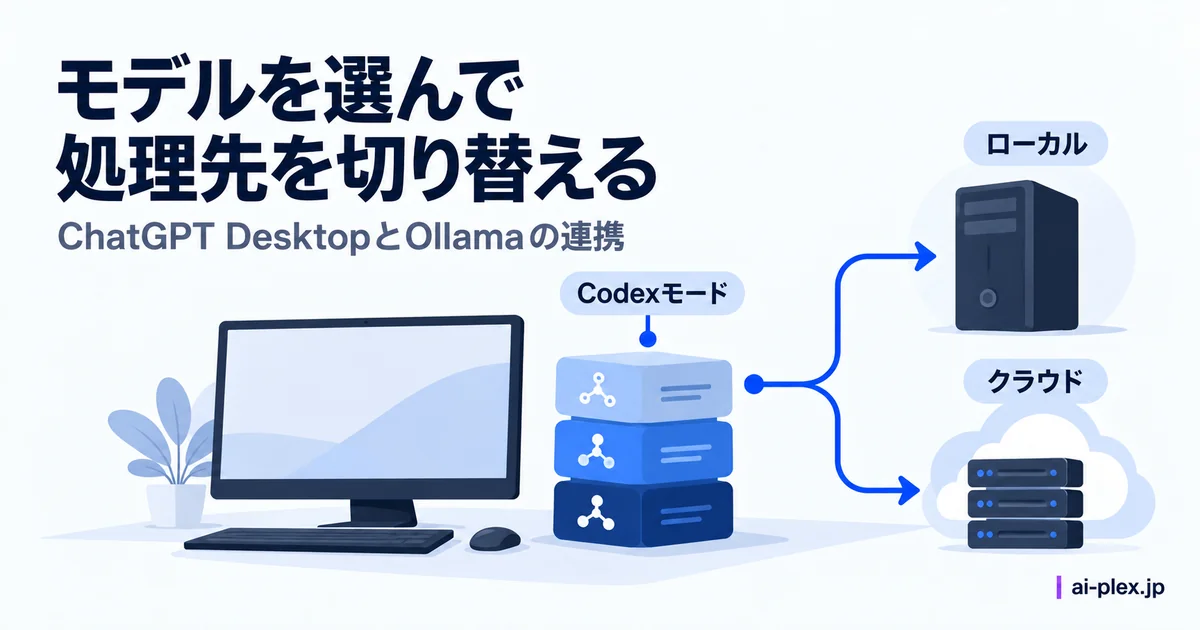
ここは誤解しやすいポイントです。Ollamaのモデルが使えるのはCodexモードに限られ、通常のチャットや音声機能は従来の接続を使います。CodexでOllamaモデルを選んだ要求だけがOllamaへ送られ、ローカルモデルを選べばモデル処理はPC内、クラウドモデルを選べばOllamaのクラウド側で行われます。ChatGPTの純正モデルを選んだ要求は、通常のプロバイダー経路のままです。セッション管理はChatGPT側のCodexが担い、Ollamaはモデルへのリクエストと文脈の圧縮(compaction)だけを担当するため、ChatGPTのセッション情報がOllama側に保存されるわけではありません。Ollamaモデル使用中にWeb検索を使う場合はOllama側の検索サービスが使われ、1回の応答につき3回までという呼び出し制限があります。連携を止めたいときは、Ollamaの「Apps」からChatGPTをオフにすれば、元の接続設定に戻ります。
出典・参考資料:Ollama公式ドキュメント。
まとめ:機能別の処理先とデータ経路を確認
Ollama連携を検討する方には、選択モデルと実際の処理先を対応づけることが重要です。ローカルモデルを選べても、通常チャットや検索までPC内に閉じるとは限りません。使う機能ごとの経路を確認すると、扱えるデータの範囲を判断しやすくなります。
