この記事のポイント
- PowerPointのBrand Kitは会社のテンプレートやロゴ、色などを管理して資料へ反映します。
- Skillsは繰り返す作業手順を再利用する機能で、管理者は組織へ配布できます。
- 両機能はMicrosoft 365 Copilot向けで、素材の統一と内容の正確さは別に確認します。
Microsoftの公式資料から、資料の見た目と作成手順をそろえる機能を紹介します。素材の管理と完成内容の確認を分けて整理します。
会社の「らしさ」を最初から反映する、Brand Kit
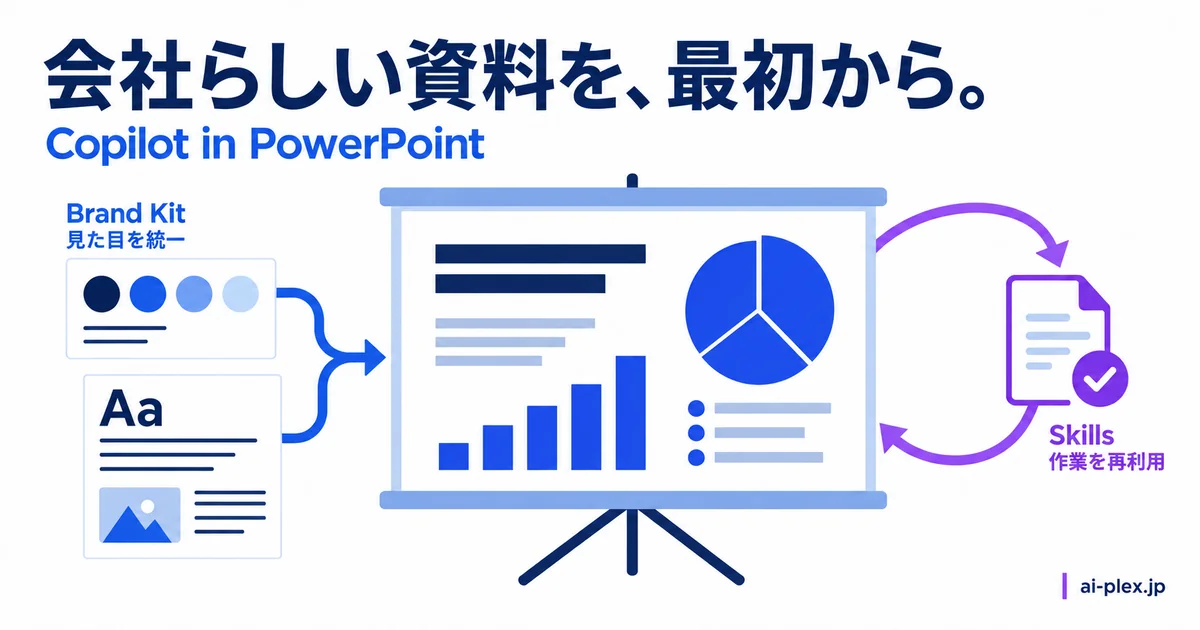
Microsoft公式のTech Communityブログによると、Brand Kitは組織のテンプレート・画像・アイコン・フォントなどのブランド資産をPowerPointの作成体験に取り込む機能です(Brand Kit and Skills in Copilot in PowerPoint)。プレゼンテーションを作り始める時点で承認済みのBrand Kitを選んでおけば、Copilotが「何がブランドらしいか」を推測する必要がなくなり、最初から会社の視覚的な方向性に沿ったスライドを作成・編集してくれます。公式が紹介しているプロンプト例は「最新キャンペーンをもとに、マーケティングチーム向けの10枚のデッキを作って」「前回の月次事業報告をもとに、このデッキにエグゼクティブサマリーのスライドを追加して」といったものです。
社内規定が厳しい資料向けには、ブランド管理者が「厳格なブランド準拠」モードを設定することも可能です。この設定では、Copilotは自由な創作的レイアウトを提案せず承認済みのレイアウトのみに沿って作成し、スライド単位の指示もBrand Kit側に保存できるため、チーム全員が同じガイダンスで資料を作れます(詳細はMicrosoft Support「Brand Kitのテンプレート設定管理」)。
定型作業を再利用できる、Skills機能
見た目が整っても、内容のレビューや想定質問の準備といった作業は毎回発生します。Skillsは、こうした複数ステップの作業を「呼び出せる機能」としてまとめたものです。公式発表では、Copilotのチャットペインからすぐ使えるプリビルドSkillsが3つ紹介されています。
| Skill名 | できること | 提供状況 |
|---|---|---|
| @Prepare for Questions | スライド単位で想定質問への準備を支援 | 一般提供中 |
| @Review Presentation | スライド単位・経営層視点でのフィードバック | 一般提供中 |
| @Visualize Slide | スライドの内容を画像・インフォグラフィックに変換 | 提供中 |
プリビルド以外にも、自分専用の「パーソナルSkill」を作成できます。「ストーリーの見直し」「決まったレビュー観点の適用」といった自分だけのワークフローをSkillとして保存すれば、次回以降は同じプロンプトを書き直す必要がなくなります。さらに管理者は、承認済みのSkillを特定のユーザー・グループ・組織全体に配布することもできるため、個人の工夫をチームの標準に昇格させることも可能です(詳細はMicrosoft Support「組織向けSkillsの展開」)。
Brand Kit・Skillsは、2026年9月14日の発表時点でMicrosoft 365 Copilotのライセンス向けに一般提供されています。Brand Kitの作成・管理は組織の管理者側で行います。
出典・参考資料:組織のBrand Kitを作成・管理する、Copilot in PowerPointでカスタムSkillsを使う。
まとめ:素材管理と内容確認を分ける
組織の資料制作を管理する方には、承認済み素材の配布と、完成資料の内容確認を分けることが参考になります。素材やレイアウトの更新担当を明確にするとよいでしょう。見た目がそろうことと説明内容が承認されることは別の工程です。
※本記事は2026年9月時点の情報です。Brand Kitの利用には組織側の設定が必要なため、実際に使える範囲は社内の管理者の設定状況によって変わります。
