この記事のポイント
- Gemini in WorkspaceはMCP経由で7サービスの情報を参照できます。
- 対象はGmail・Drive・Docs・Sheetsなどで、外部サービスへの書き込みはできません。
- 利用にはMarketplace接続と管理者設定が関わり、外部サービス側の権限も適用されます。
Googleの発表と記事で確認した管理者向けヘルプから、外部情報への接続を紹介します。発表時の案内と、設定・権限の要件を整理します。
Geminiが外部サービスと「直結」するとは
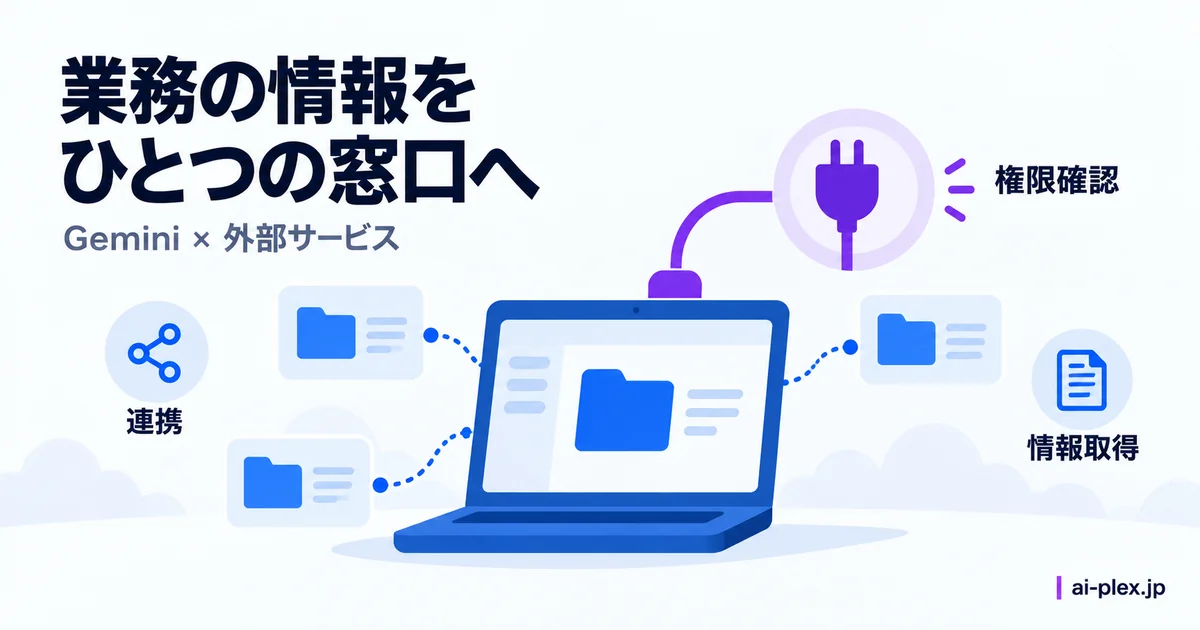
MCP(Model Context Protocol)は、ひとことで言うと「AIと外部サービスをつなぐための共通規格」です。利用には対応コネクタや認証・権限設定が必要で、MCP対応というだけで任意のサービスへ無条件に接続できるわけではありません(MCPの技術的な全体像)。Google Workspace Updatesの公式ブログによると、対象はSheets・Gmail・Drive・Docs・Chat・Slidesで動くGeminiです。これらのアプリを開いたまま外部サービスの情報を呼び出せるようになり、公式ブログは「タブ切替やダウンロードなしで情報へ直接アクセスできるようにすること」が目的だとしています。
対応する7つのサービス
MCP連携の対象として発表されたのは、次の7サービスです。
- Asana(タスク管理)
- Atlassian Rovo(Jira・Confluence等のAI基盤)
- HubSpot(CRM・マーケティング)
- Intuit Mailchimp(メール配信)
- Intuit QuickBooks(会計)
- Monday(プロジェクト管理)
- Salesforce(CRM)
営業・マーケティング・経理・プロジェクト管理と、業務部門を横断したラインナップです。
使うために必要な設定(管理者向け)
9月30日の更新でGoogleは管理者向けの設定場所を訂正しました。管理者は現行の管理者向けヘルプにあるとおり、管理コンソールの「アプリ > Google Workspace Marketplace アプリ > アプリリスト」で連携先を管理します。利用者はMarketplaceで接続し、外部サービスへの認可を行います(サービス契約が別途必要な場合があります)。読み取り操作だけに対応し、外部アプリへの変更はできないとされています。
利用者向けヘルプではBusiness/Enterprise系プランや個人向けGoogle AI Pro/Ultraを案内していますが、契約名だけで判断せず、管理者の許可と各連携の要件を確認するとよいでしょう。
まとめ
Workspaceと外部サービスを連携する場合は、接続先ごとの契約・許可・参照権限を確認するとよいでしょう。情報を読めることと、外部アプリを変更できることは別です。必要な情報へアクセスできる範囲と、回答を確認する手間を併せて比較できます。
※本記事は2026年9月21日時点の情報です。対応サービスや設定画面は今後変更される可能性があるため、最新情報はGoogle Workspace Updatesの公式発表を確認するとよいでしょう。
企業向けGeminiの展開としては、Googleが企業向けGemini agentを発表、Claudeも組み合わせて業務を実行もあわせてどうぞ。
