この記事のポイント
- Excelの「Office Scripts」は、セル入力や書式設定などの操作を記録し、同じ作業を再実行する機能です。
- 記録したコードは編集でき、毎回同じセルを扱う方法と選択セルを基準にする方法を使い分けられます。
- AIによるコードの下書きは一部利用者向けの試験提供。利用ライセンスや管理者設定の確認も必要です。
Excelの繰り返し作業には、操作を記録して再実行する「Office Scripts」という自動化機能があります。Microsoftは、AIにスクリプトの下書きを作らせる方法も試験提供として案内しています。(対象は一部の利用者です。)公式の入門ページと操作記録の説明をもとに、記録とAIによる下書きの違いを整理します。
繰り返す操作を記録し、実行するプログラムに変える
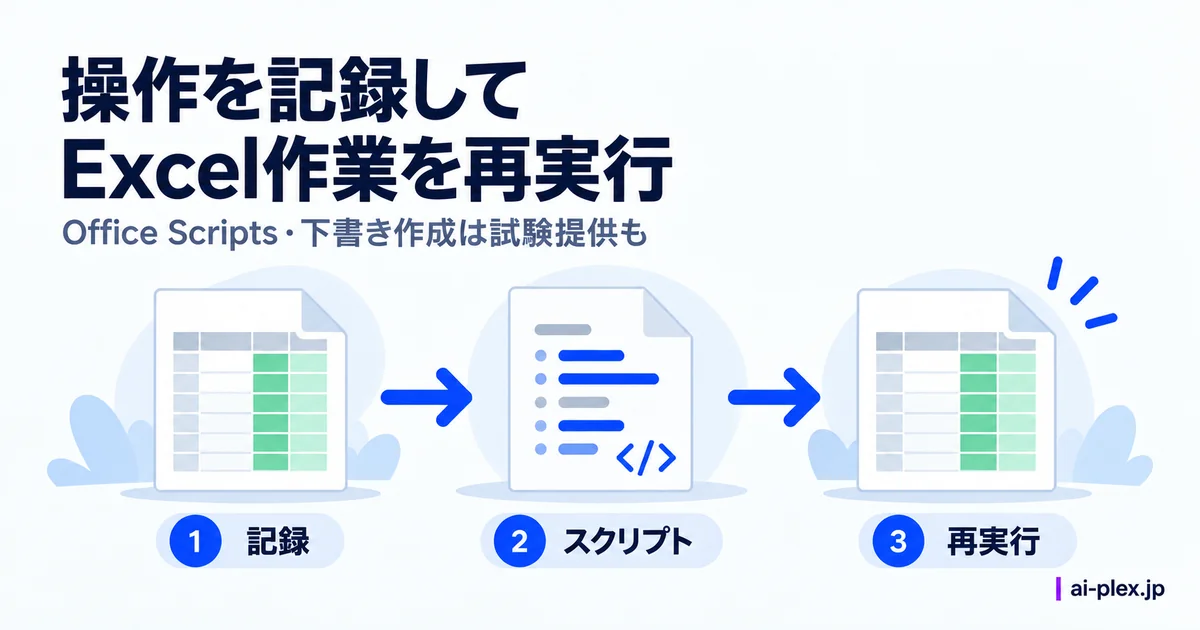
Office Scriptsで作るスクリプトは、Excelに一連の操作を実行させるプログラムです。Excel for Microsoft 365(Web版・Windows・Mac)で使え、コーディング経験がなくても「アクションレコーダー」で操作を記録するだけでスクリプトが作れます。セルへの入力、書式設定、テーブルへの変換といった操作を記録し、終了すると自動でスクリプトが一覧に追加されます。記録したスクリプトはTypeScriptというプログラミング言語で編集でき、セルの番地をそのまま使う「絶対モード」と、実行時に選択しているセルを基準にする「相対モード」を切り替えられるので、対象範囲が毎回変わる作業にも対応しやすくなっています。
AIで下書きを作る方法は試験提供、確認と修正を経て利用
Microsoft公式サポートによると、Office Scriptsには「AIでスクリプトの下書きを生成する」機能がプレビュー(試験提供)として用意されています。公式入門ページでは、AIが作った下書きを確認・修正して使う方法と説明されています。コードをゼロから書けなくても、自動化の最初の一歩をAIに任せられる点が、これまでの「記録してから手直し」というやり方との違いです。Office Scriptsの利用には、契約しているMicrosoft 365のライセンスに同機能が含まれていること、管理者が無効化していないこと、Web版ではサイト間の認証などに使う第三者Cookieが有効であることなどの条件があり、利用可能な環境かは管理担当と照合するとよいでしょう。記録対象外の操作はスクリプトに追加されず、シート名や表の違いで再実行に失敗する場合もあると公式は説明しています。
まとめ:操作記録とAIの下書きを用途で使い分ける
Excelで定型作業を自動化したい方には、同じ操作の繰り返しは記録から始め、必要に応じてコードを修正する進め方が考えられます。AIの下書きが利用できる場合も、変更対象の範囲や再実行時の結果を確認する工程は残ります。実際のブック構成と利用環境を照合すると、どこまで自動化を任せられるか判断しやすくなるでしょう。
※2026年10月20日時点。AIの下書きは試験提供で、利用できる範囲は環境により異なります。
