この記事のポイント
- Claude Codeのクラウドセッションが正式リリース。手元のPCを閉じた後もサーバー上で作業が続きます。
- Pro・Max・Teamなどが対象で、Enterpriseは席の種類で条件が異なるため、契約の確認が必要です。
- クラウド実行もClaude Codeの利用枠を消費。渡すコードや接続先を選び、変更結果を確認して取り込みます。
Anthropicの公式資料から、クラウドでの開発作業を紹介します。手元での実行との違いと、結果を取り込むまでの流れを整理します。
ノートPCを閉じても止まらない、クラウド版Claude Code
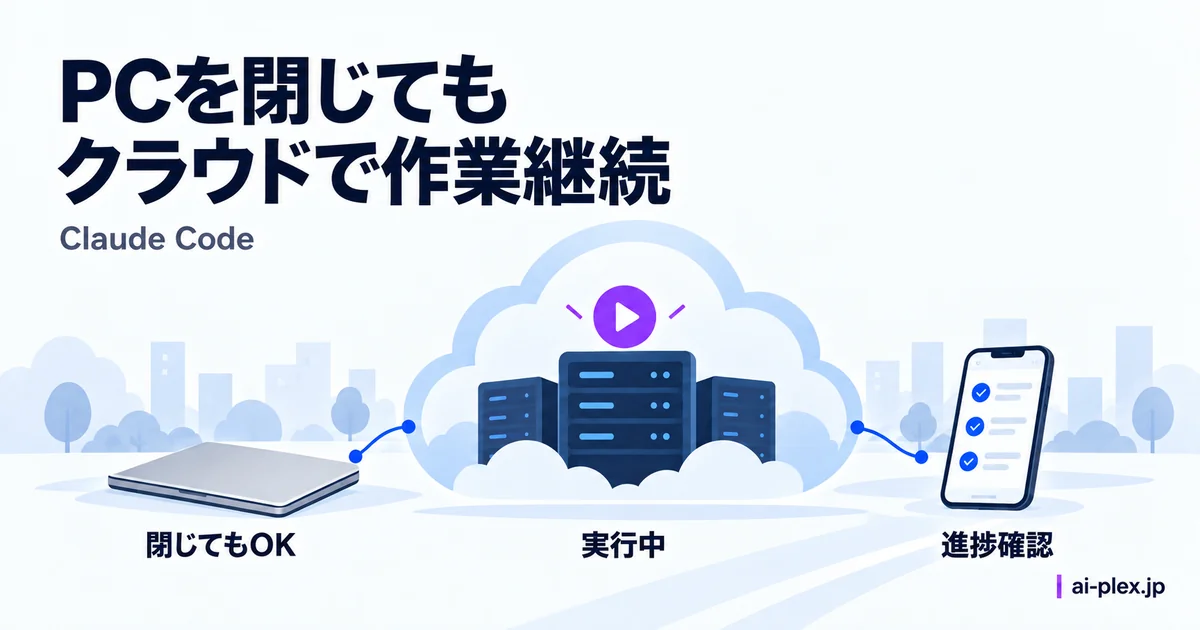
クラウドセッションは、ひとことで言うと「自分のパソコンの代わりに、Anthropicが管理するサーバー上でClaude Codeを動かす仕組み」です。ブラウザ版(claude.ai/code)、スマホアプリの「Code」タブ、デスクトップアプリ、文字で命令を入力するターミナルのclaude --cloudコマンドなど、複数の入り口から起動できます。
起動してしまえば、ノートパソコンを閉じても処理は止まりません。進捗の確認や追加の指示は、外出先からスマホやブラウザで行えます。複数のタスクを同時に走らせて、あとでまとめて結果を確認するという使い方もできます。ターミナルのclaude --teleportコマンドを使えば、クラウド上のセッションを手元の環境に呼び戻して作業の続きをすることも可能です。
Pro・Max・Teamなどが対象、利用枠と接続範囲を確認
公式ドキュメントによると、対象はPro・Max・Teamと、EnterpriseのPremium席またはChat + Claude Code席です。会社の契約では、プラン名だけでなく自分に割り当てられた席の種類も確認するとよいでしょう。クラウド上の実行もClaude Codeの利用枠を使うため、手元のPCを閉じられることと、利用量に制限がないことは別です。
Webから始める場合は、作業させたいGitHubのリポジトリ(コードの保管場所)を接続します。ターミナルからは、条件を満たす手元のコードの保管場所をまとめて送る方法もあります。社内コードを扱う担当者は、依頼する作業に必要な範囲を選び、クラウド環境の接続先や設定を確認してから試すとよいでしょう。実行結果やコードの変更内容は、担当者が確認して取り込みます。
出典・参考資料:公式ブログの更新。
まとめ: クラウドで任せる範囲と確認者を決める
クラウドで開発作業を任せる場合は、渡すコードと接続先、結果を取り込む条件を整理するとよいでしょう。処理中に席を離れる場合も、結果を誰が確認して取り込むかを決めておくと、作業を引き継ぎやすくなるでしょう。並行作業を増やす前に、レビューまで含む運用を試す方法が考えられます。
※2026年9月25日時点の情報です。
