この記事のポイント
- ChatGPTのライブラリ共有は相手やワークスペースを指定してファイル・フォルダを共有できます。
- 閲覧・編集の権限を選べますが、共有フォルダのファイルはフォルダ所有者の管理下に置かれます。
- 一時チャットやHealthのファイルは保存されず、データ利用は各アカウントの設定に従います。
OpenAIの公式ヘルプから、保存した資料を共同利用する流れを紹介します。共有する権限と、継続して管理する所有者の違いを整理します。
共有相手を選び、閲覧・編集の権限を設定する
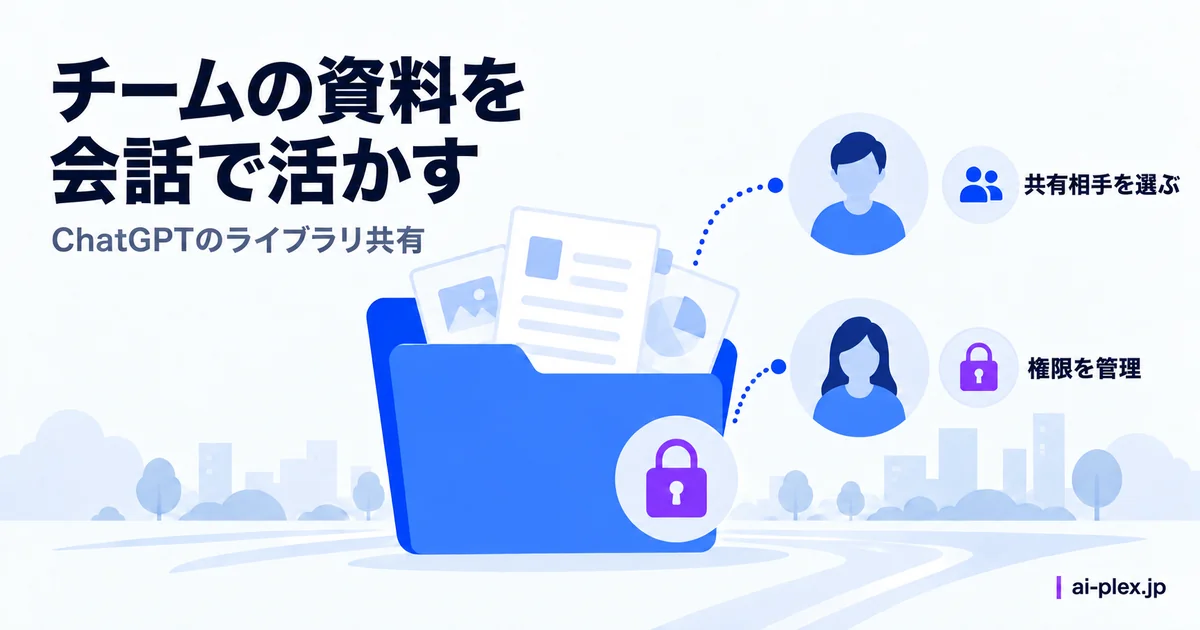
ライブラリは、ChatGPTにアップロードした資料や作成した文書・表・画像などを保存し、再利用する場所です。ファイルやフォルダは特定の相手またはワークスペース全体に共有できます。相手ごとに閲覧・編集権限を設定し、共有画面からアクセスを管理できます。
個別に招待するときは、Viewer(閲覧)またはEditor(編集)のアクセス権を選びます。共有ダイアログでは、誰がアクセスできるかの確認や権限変更、アクセス権の削除もできます。企業では、閲覧だけでよい資料に編集権限を付けていないか、共有範囲が業務上必要な相手に収まっているかを確認するとよいでしょう。
受け取ったファイルを、ライブラリから会話に追加する
共有された資料は「Shared with me(自分と共有されたもの)」から探せます。会話で使うときは、入力欄のメニューから「Add from library」を選び、対象のファイルを追加します。資料を添付して要約や内容の比較を依頼する流れです。
ライブラリの完全な機能はWeb版で利用でき、モバイルでは最近のファイルや検索にも対応しています。ただし、一時チャットのままの会話やChatGPT Healthにアップロードしたファイルなど、ライブラリに保存されない例外があります。すべての添付ファイルが自動で保存・共有されるわけではありません。
共有フォルダに置いたファイルは、フォルダ所有者に属する
共有フォルダへアップロードしたファイルの所有者は、そのフォルダの所有者になります。アップロードした人の記録は残りますが、あとからフォルダへのアクセス権を外されると、ファイルはフォルダに残り、アップロードした本人はアクセスできなくなります。社内資料を置く前に、誰がフォルダを管理するかを決めておきたい点です。
ライブラリ自体はFree・Go・Plus・Pro・Businessと、Enterprise・Edu・Healthcareのワークスペースに対応しています。共有機能の利用可否はアカウントに表示される共有画面で確認できます。共有相手と権限を確認し、組織のファイル管理ルールに沿って利用するとよいでしょう。
出典・参考資料:公式リリースノート、ライブラリの公式ヘルプ。
まとめ:共有範囲とファイルの管理者を確認
組織内の資料共有を管理する方は、個人のファイルと組織で継続管理する資料を分けて考えるとよいでしょう。参照できる人と更新する人、退職や異動後の管理を確かめることが判断材料になります。共有先を増やす前に、必要な範囲に権限を絞れるかを確認する方法が考えられます。
企業全体でのChatGPT活用という点では、Uberが全従業員3万人にChatGPT Workを展開する取り組みも発表されています。
