この記事のポイント
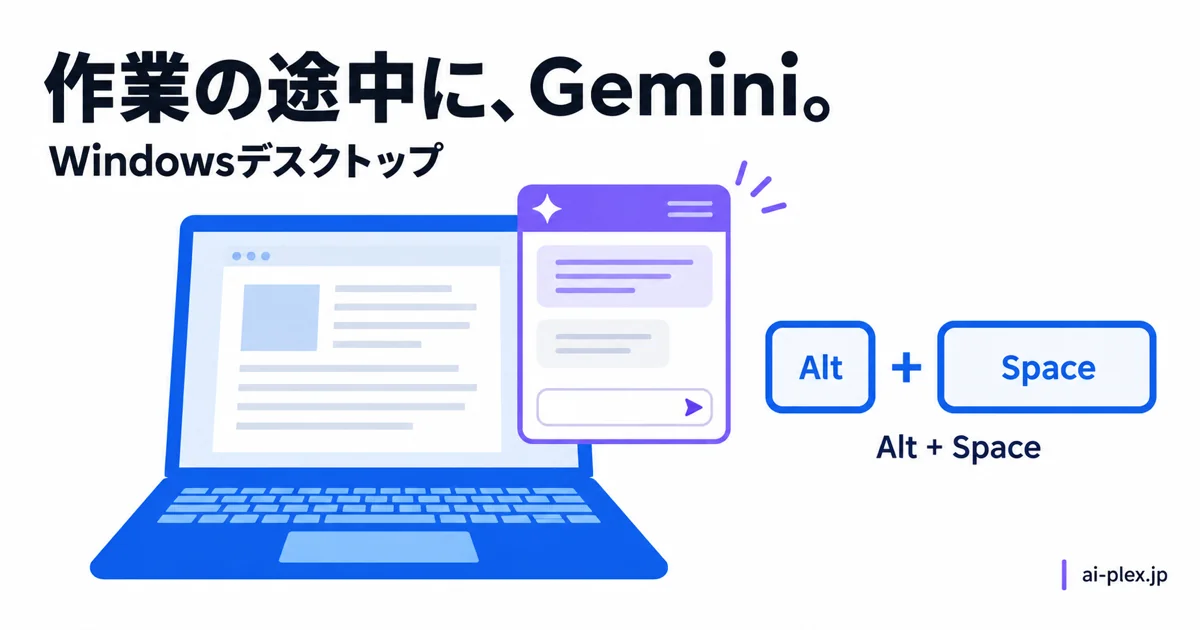
- GeminiのWindowsアプリは、Alt+Spaceからデスクトップ上で呼び出せます。
- 文書作成やGoogleアプリの情報参照、画像・動画の作成を支援します。
- Google AIの契約が必要で、提供地域や年齢にも条件があります。社内情報の扱いは別途確認しましょう。
Googleの公式発表から、Windows上でGeminiを呼び出す方法を紹介します。端末の条件と、連携する情報の範囲を整理します。
Windows上でショートカットからGeminiを起動
Googleが2026年9月10日、公式ブログでGeminiのデスクトップアプリをWindows 10・11向けに正式リリースしたと発表しました。Alt+Spaceから、作業画面を離れずにGeminiを呼び出せます。入手方法はシンプルで、公式サイトgemini.google/desktopからダウンロードするだけです。
アプリはキーボードショートカットで起動します。
Press Alt + Space on your PC at any time to open Gemini(訳:パソコンでいつでもAlt+Spaceを押せば、Geminiを開けます)
Geminiの画面をデスクトップ上に重ねて表示できるため、アプリを切り替える回数を減らせます。
使える機能と利用条件
呼び出したオーバーレイでは、次のようなことができると公式に説明されています。
- 文書作成・マルチステップの作業: 「Gemini Spark」による複数手順のタスク処理
- Googleアプリとの連携: GmailやGoogle Driveなどから情報を直接取得しながら作業を進められる
- 画像生成: 「Nano Banana」を使ったカスタム画像の生成
- 動画生成: 「Gemini Omni」による高品質な動画制作
デスクトップアプリでは、文書作成、複数手順の作業、Googleアプリの情報参照、画像や動画の作成を利用できます。Googleの案内ではGoogle AIのサブスクリプションが必要で、提供地域や年齢にも条件があります。導入前に対象アカウントでの利用条件と、社内データを連携する範囲を確認してください。
まとめ:使える端末と連携情報を確認する
Windows端末への導入を検討する方は、まず契約・地域条件と、Googleアプリへ接続する情報の範囲を確かめるとよいでしょう。作業中に呼び出せる便利さと、社内データの取り扱いを分けて評価できます。
