この記事のポイント
- 画像生成APIはbackgroundをtransparentにして、PNGまたはWebPで出力します。
- プロンプトに情景や背景を描く指示があると、透明指定でも背景が生成される場合があります。
- 書き出し後はアルファ情報と配置時の輪郭を確認し、透過の有無を確かめます。
OpenAIの現行Cookbookをもとに、画像生成APIで透過素材を作る設定と検品方法を説明します。出力形式とプロンプトの注意点を整理します。
透明なPNG・WebPをAPIから出力
OpenAIの画像生成APIでは、対応モデルでbackgroundをtransparentにすると、透明背景の画像を直接生成できます。出力形式はPNGまたはWebPを指定します。現行Cookbookはgpt-image-2.5-flareを例にしています。
result = client.images.generate(
    model="gpt-image-2.5-flare",
    prompt="被写体だけを透明背景に配置",
    background="transparent",
    output_format="png",
)
背景を指示しすぎず、出力後に透過を検品
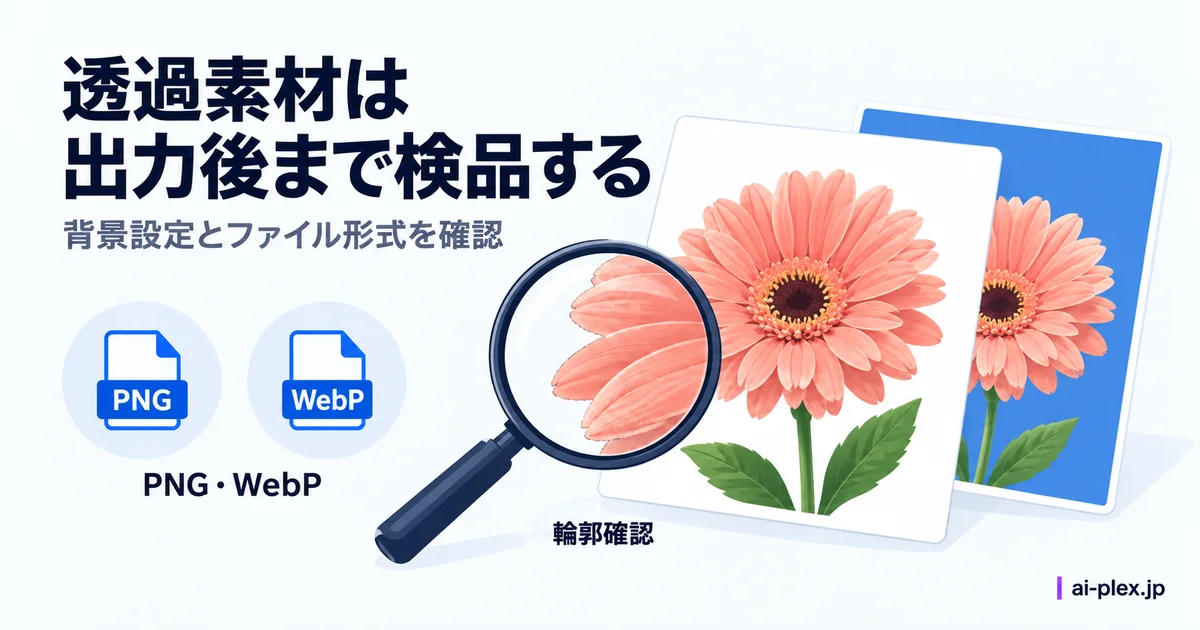
公式Cookbookでは、プロンプトに背景の情景や色を描く指示があると、透明指定でもその背景が生成される場合があると説明しています。つまり、パラメータで透明を指定していても、プロンプト側に「オフィスの背景で」のような情景の説明を書いてしまうと、透明にならず実際の背景が生成されてしまいます。効果的なプロンプトの組み方は、被写体だけに焦点を絞り十分な余白を持たせて配置すること、「透明なアルファ上に対象物だけを単独で配置する」といった指示を明記すること、「背景なし・矩形なし・影なし・ラベルテキストなし」と不要な要素を明確に除外することです。仕上がりが本当に透明になっているかは目視だけでは分かりにくいため、公式CookbookではPythonの画像処理ライブラリPillowを使って画像がアルファチャンネル(RGBA)を持っているかを確認する方法も紹介されています。開発者と連携して自動化フローを組む場合は、ファイルの透過情報に加え、配置先での輪郭や見え方も検証対象にするとよいでしょう。
まとめ:透過情報と配置後の見え方を検品する
透過素材を制作する方は、PNG・WebPのアルファ情報と、実際に配置したときの輪郭を確認するとよいでしょう。透明に見える市松模様が画像に描かれている場合もあるため、背景を重ねて検品できます。
部分編集の精度向上など、画像生成API全体の改善点はChatGPT Images 2.5の記事で詳しく紹介しています。
※ 2026年9月時点の情報です。詳細はOpenAI公式Cookbookで確認するとよいでしょう。
