この記事のポイント
- GitHub CopilotのManaged Permissionsは、管理者がエージェントの操作範囲を組織で決める機能です。
- コマンド・ファイル・ネット接続を、禁止・承認必須・自動許可に分けて設定できます。
- ユーザー側の設定で組織の制限は緩まりません。利用するアプリやCLIで適用状況を確かめましょう。
GitHubの公式発表から、組織でエージェントの操作を制御する機能を紹介します。設定の優先関係と対応クライアントを整理します。
管理者がエージェントの操作を組織単位で設定
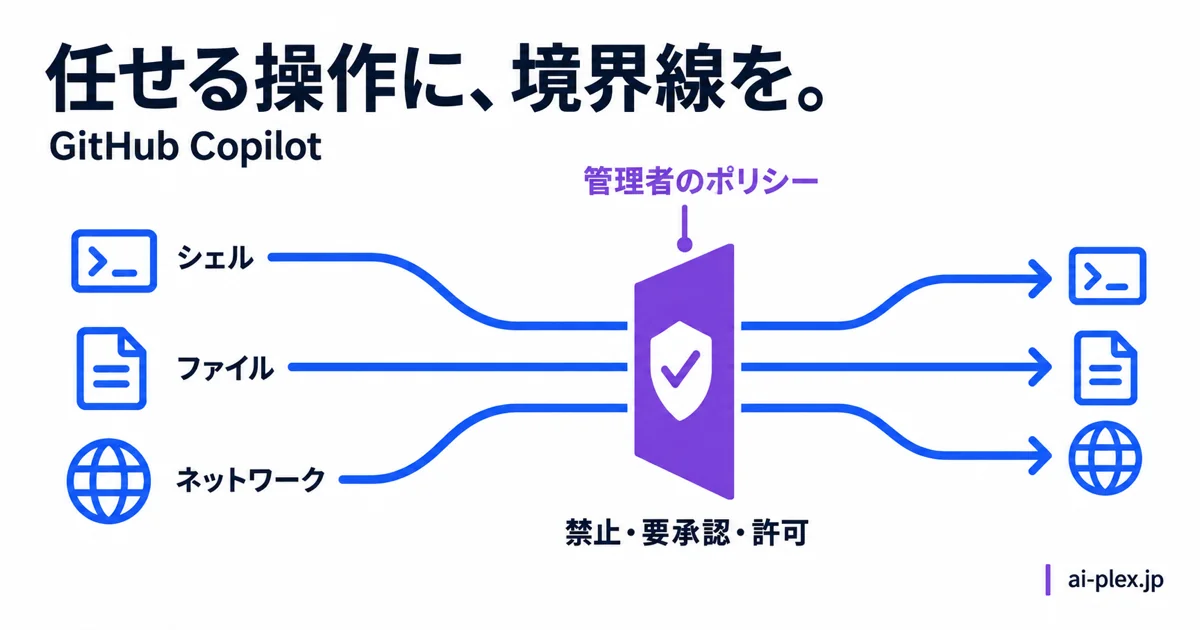
GitHubが2026年9月9日、公式チェンジログで、Copilot Business・Enterprise向け機能「Managed Permissions」の一般提供を発表しました。管理者はエージェントによるシェルコマンド、ファイル操作、ネット接続を組織で制御できます。
- シェルコマンドの実行
- ファイルの読み取りと編集
- ネットワークドメインへのアクセス
それぞれについて、管理者は「禁止」「要承認」「自動許可」の3段階で組織方針を設定できます。
組織の制限は個人設定より優先
組織で設定した制限は、個人や作業場所の設定で緩められません。公式チェンジログには次のように明記されています。
Managed restrictions can’t be weakened by user or workspace settings, auto-approval, or previously saved approvals.(訳:管理された制限は、ユーザーやワークスペースの設定、自動承認、過去に保存された承認によって緩めることはできません)
組織のポリシーは、個人設定や過去の許可より優先されます。チームごとに異なる方針も設定できます。対象はGitHub Copilotアプリ、CLI、Agent Hostを使うVisual Studio Codeです。導入時は、利用するクライアントで制限が適用されるか確認するとよいでしょう。
まとめ:必要な操作だけ段階的に許可
Copilotを管理する方は、業務で必要な操作を洗い出し、影響の大きい操作から承認制にする方法があります。例外を誰が認めるか、利用するクライアントで制限が効くかも合わせて決めると、現場の作業と組織の管理を両立しやすくなります。
OS側のアクセス権管理という観点では、macOSのフルディスクアクセス、Appleが制御強化を予告も関連する動きとしてあわせてご確認ください。
JetBrains向けには、管理者が既定のAIモデルを指定できる別の新機能も追加されており、こちらもあわせて確認すると設定の全体像がつかみやすくなります。
テレメトリ(利用状況データ)の収集設定についても、管理者が細かく制御できるようになった動きが発表されています。
脆弱性への対応そのものをAIに任せる機能として、GitHub Copilotの脆弱性自動修正が一般提供を開始した件も、権限管理と合わせて確認しておきたい動きです。
