この記事のポイント
- ChatGPTのショートカットは画面やOSで異なるため、利用中の一覧を確かめます。
- カスタム指示は応答の希望を伝える機能で、共有リンクに出なくても機密情報向けではありません。
- メモリと履歴参照は保存場所が異なり、会話の削除だけでは記憶も消えません。
ChatGPTの操作と応答を調整する機能を紹介します。公式ヘルプをもとに、呼び出し方と情報の保存設定を整理します。
ChatGPTのショートカットを使いこなす
ChatGPTの画面では、Ctrl+/(MacはCmd+/)を押すと、その時点で使えるキーボードショートカットの一覧がポップアップで表示されます。マウスで一つずつメニューを探すより先に、まずこれを開いてみるのが手っ取り早い近道です。業務で使う頻度が高そうなものを表にまとめました。
| 操作 | Windows | Mac |
|---|---|---|
| ショートカット一覧を開く | Ctrl + / | Cmd + / |
| 新しいチャットを開く | Ctrl + Shift + O | Cmd + Shift + O |
| サイドバーの表示/非表示 | Ctrl + Shift + S | Cmd + Shift + S |
| 直前の回答をコピー | Ctrl + Shift + C | Cmd + Shift + C |
| 入力欄にカーソルを戻す | Shift + Esc | Shift + Esc |
| 改行(送信せず) | Shift + Enter | Shift + Enter |
入力欄へ戻す操作も、マウスなしで入力を再開できて便利です。Mac・Windows向けのデスクトップアプリでは、起動した状態でOption+Space(WindowsはAlt+Space)を押すと、常駐する小さな「チャットバー」をどこからでも呼び出せます(OpenAI公式ヘルプ「How to launch the Chat Bar」)。ブラウザのタブを探さなくても作業中の画面の上に質問窓を出せるので、調べものの合間に挟む使い方と相性がいい機能です。
カスタム指示で、毎回の前置きをなくす
「私は◯◯の仕事をしていて」「回答は簡潔にお願いします」といった前提を保存できます。この繰り返しをなくせるのが「カスタム指示(Custom Instructions)」です。入力欄は2つ。What would you like ChatGPT to know about you?(職種や会話の前提になる情報)と、How would you like ChatGPT to respond?(文体や分量など出力スタイルの好み)です(OpenAI公式ヘルプ「ChatGPT Custom Instructions」)。プロフィールアイコンから「ChatGPTをカスタマイズ」で設定でき、すぐに以降のすべてのチャットに反映されます。入力内容はモデルの性能改善に使われることがある一方、共有リンクの閲覧者には表示されません。共有リンクで見えないことと、機密情報を入力できることは別です。利用プランや設定と社内の情報管理条件を照合する必要があります。
会話をまたいで覚えてもらう「メモリ」機能
カスタム指示は自分で書く応答の希望、メモリは会話などから後の応答に使われる情報です。仕組みは2つに分かれます(OpenAI公式ヘルプ「Memory FAQ」)。保存された記憶(Saved memories)は、「これを覚えておいて」と伝えた内容やChatGPTが拾って保存した内容。チャット履歴の参照(Reference chat history)は過去の会話全体から関連情報を参照し回答をパーソナライズする仕組みです。設定で記憶や履歴参照を管理できますが、保存された記憶と会話履歴は別です。「保存された記憶を参照」をオフにすると、履歴参照もオフになります。会話を削除しても保存済みの記憶は残る場合があり、完全に消すには記憶と元の会話の両方を確認します。
まとめ: 操作と保存設定を分けて確認する
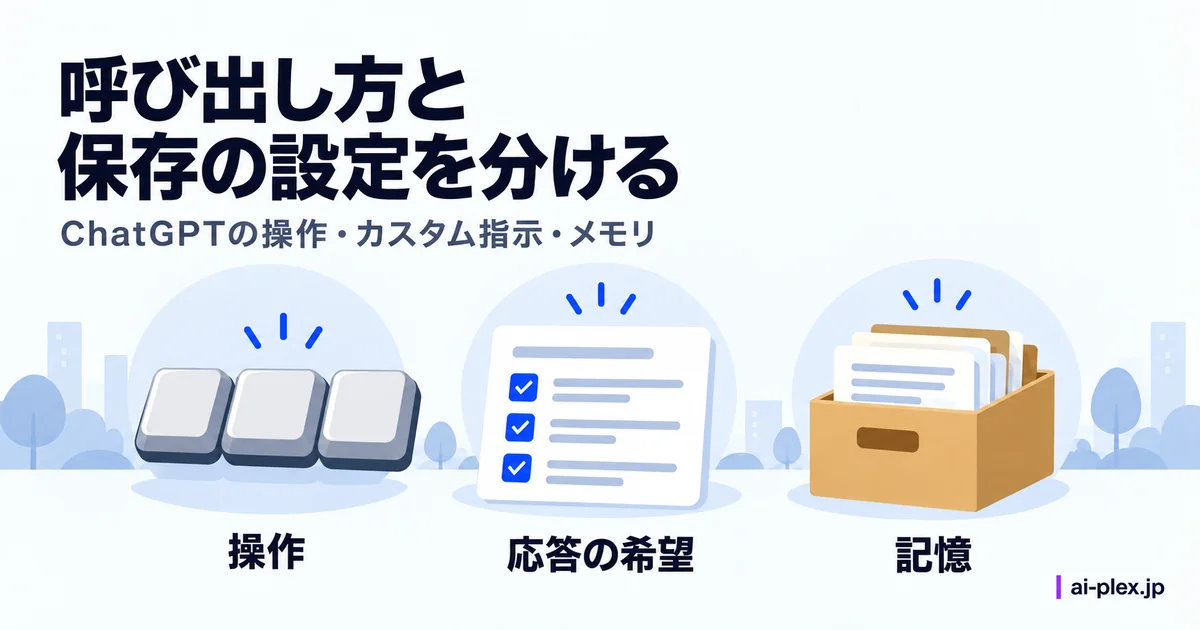
ChatGPTの操作を案内する方には、便利な呼び出し方と情報の保存設定を分けて説明することが参考になります。カスタム指示やメモリには、利用条件に合う情報だけを設定するとよいでしょう。チャット削除と保存された記憶の削除の違いも、利用者が選択するための材料になります。
※デスクトップアプリのショートカットは変更されることがあります。最新一覧はOpenAI公式ヘルプをご確認ください。
