この記事のポイント
- ChatGPT for WordはWordのサイドバーから文書の作成・要約・編集を支援します。
- OpenAIヘルプではFreeを含む全プランで利用可能と案内されています。
- 使用量はトークン課金で、ChatGPTとMicrosoft 365双方の管理設定が関係します。
OpenAIの公式案内から、Wordで使うアドインを紹介します。Copilotのモデル選択との違いと、文書編集の条件を整理します。
ChatGPTのWordアドインが登場、無料プランでも使える
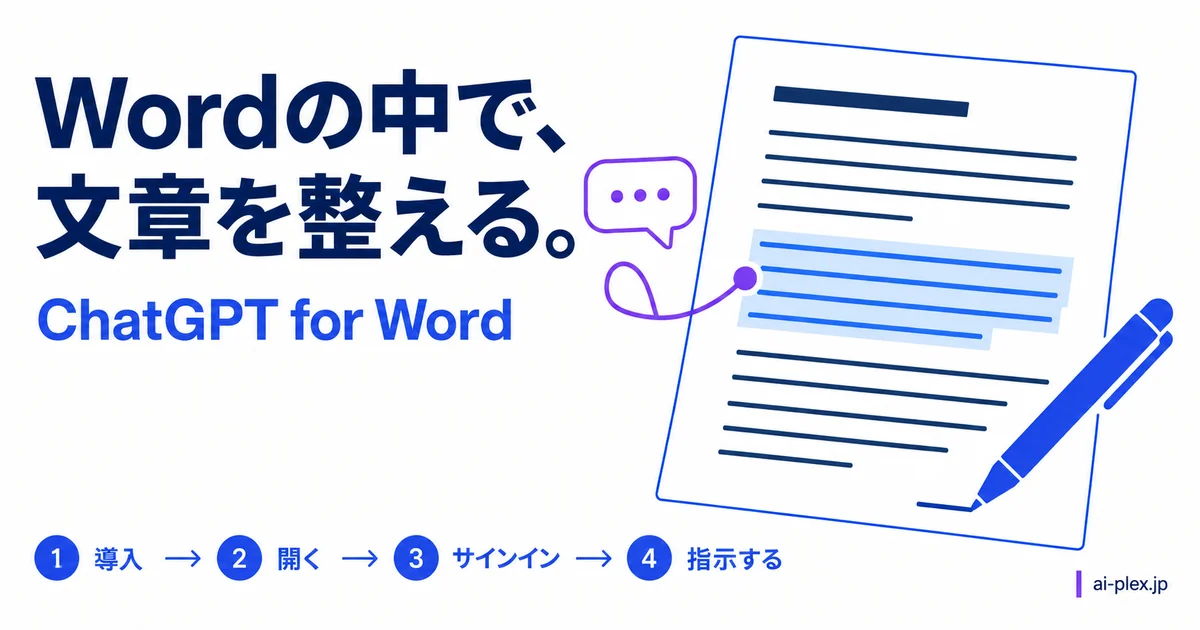
OpenAIは2026年9月17日、ChatGPTのWordアドイン「ChatGPT for Word」を発表しました。Microsoft Wordの中から直接使えるアドインで、Wordの画面を離れることなく、サイドバーに開いたChatGPTへ指示を出すだけで、メモから下書きを作ったり、文書を要約したり、選択した範囲の文章を修正したり、見出しや書式を整えたりできます(OpenAI公式リリースノート)。
ポイントは対応プランの広さです。ChatGPT for WordはFreeプランを含む全プランで利用でき、2026年10月1日からは既定で有効化される予定です。すでにExcel・PowerPoint向けに提供されていた同じOfficeアドインの仕組みに、Wordが加わった形です(OpenAIヘルプセンター「ChatGPT for Word」)。
使い方とコツ: インストールから精度よく引き出す工夫まで
社内利用では、組織のChatGPT管理コンソールとMicrosoft 365側の管理者設定の両方で許可が必要な場合があります。「サイドバーにChatGPTが出てこない」ときはまずここを確認するとよいでしょう。導入はMicrosoft Marketplaceから「今すぐ入手」を選んでインストールし、Wordのリボンから「ChatGPT」を選んでサインインするだけです。
出力の質を上げるコツは3つです。部分修正は箇所をWord上で選択し「変えてほしい点」と「そのままにしたい点」を両方伝えること、大きな変更はいきなり本文を書き換えさせずアウトラインや方針を先に相談すること、そして開いている文書以外のローカルファイルは参照できないため、元になるメモや資料は指示文に直接貼り付けることです。
注意点と「Copilotで使えるClaude」記事との違い
複雑な表やグラフ、細かい書式は自動編集だけでは整いきらないことがあり、重要な事実・数値・引用は使う前に確認するとよいでしょう。利用量はプランのトークン上限内で消費され、プランによってはCodexなど他機能と共有の上限を使う点にも注意が必要です。
AI-PLEXでは以前、Microsoft 365 CopilotでAnthropicモデル・Claude Sonnet 5が選択できるようになった話を紹介しました。あちらは「Microsoft 365 Copilot」の中で使うAIモデルとしてClaudeを選べる話で、今回のChatGPT for Word(OpenAI自身のアドイン)とは別物なので区別して読む必要があります。
Excel側では、Office ScriptsでAIが操作の下書きを作る機能のプレビュー提供も始まっています。
まとめ:プラン・管理設定・使用量を確認
Wordでの文書作成を担当する方は、アドインの許可と扱える情報、利用上限を確認するとよいでしょう。無料プランで使えることと、社内文書を入力してよいことは別です。部分修正や書式の手直しも含め、既存の作成方法と比較できます。
※ この記事は2026年9月時点の情報に基づいています。ChatGPT for Wordは今後も機能追加や仕様変更が見込まれるため、最新情報はOpenAI公式ヘルプもあわせて確認するとよいでしょう。
