この記事のポイント
- Claude DesktopのQuick entryはmacOSでOptionキーを2回押して開く入力窓です。
- 画面共有には画面収録・アクセシビリティ、音声入力にはmacOS 14以降と音声認識権限が必要です。
- デスクトップアプリが起動中であれば利用できます。送信前に画面・音声の共有範囲を確かめます。
Anthropicの公式ヘルプから、作業中に質問窓を開く方法を紹介します。操作と、共有する情報への権限を整理します。
クイックエントリーとは:Optionキー2回で即座にClaudeを呼び出す
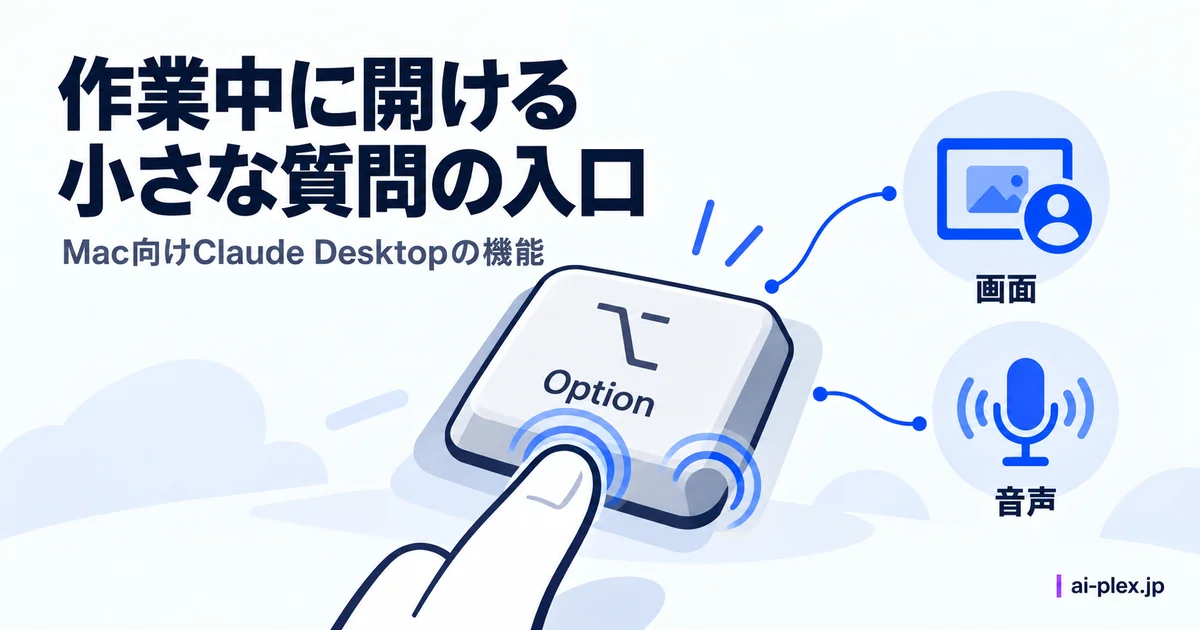
クイックエントリーは「パソコン上のどこからでもClaudeに即座にアクセスできる」よう再設計された機能で、大きく3つの要素で構成されています。即座アクセス(Optionキーをダブルタップするだけで、いま使っているアプリを離れずウィンドウを呼び出せる)、ビジュアルコンテキスト(スクリーンショットの撮影、またはアプリウィンドウの共有ができる)、音声入力(Caps Lockキーを使った音声辞書入力に対応)の3つです。
対応環境は、クイックエントリー自体はmacOS 12以降、音声辞書入力だけはmacOS 14以降が必要で、Claude Desktopアプリがバックグラウンドで動作していれば使えます。公式FAQでは「クイックエントリーは現時点でMacユーザーのみが利用でき、Windowsには対応していない」と明記されています。ちなみに普段ChatGPTを使っている方には、似た発想の常駐ウィンドウ機能「チャットバー」があり、ChatGPTのショートカットを整理した記事で紹介しています。
設定方法と必要な権限
有効化の手順は、案内(プロンプト)で「ショートカットを有効にする」をチェックし「続ける」をクリック、Optionキーを2回押して呼び出せるか試すという流れです。有効化後は「設定 > 一般(デスクトップアプリ)」からいつでも管理できます。音声辞書入力は既定で無効ですが、有効にすればCaps Lockキー1回で開始・もう一度で終了、送信は矢印アイコンで使えます。必要なmacOS権限はスクリーンレコーディング(撮影・共有用)、アクセシビリティ(機能そのもの)、音声認識(macOS 14以降のみ)の3つです。
実際の使い方とショートカットの変更
Optionキーをダブルタップすると、操作中のアプリの上に小さなウィンドウが出てそのまま入力できます。「New chat」ボタンで直近の会話5件にすぐアクセスできるため、続きを話したいときも探し直す手間がありません。ダブルタップ後に画面をドラッグすればスクリーンショットとして範囲キャプチャ、ウィンドウをクリックすればそのアプリウィンドウをまるごと共有でき、代表的な使い道は「コードのデバッグ」です。エラーメッセージが出ている画面をそのまま見せて相談でき、テキストで打ち直す手間がなくなります。既定のOptionダブルタップが他アプリのショートカットと衝突する場合は、「設定 > 一般」の画面からOption + Spaceや任意のキーの組み合わせに変更でき、有効化したクイックエントリー自体もいつでもオフにできます。
まとめ:呼び出し方と共有する情報を分ける
MacでClaude Desktopを使う方には、作業中の画面から質問を始める選択肢になります。呼び出し方と画面情報へのアクセス権限は別の設定です。普段の操作に合うかと、共有する情報の範囲を確認するとよいでしょう。
※本記事は2026年9月時点の情報です。ショートカットの挙動や設定画面の名称は今後変更される可能性があるため、最新情報はAnthropic公式ヘルプセンター「Use quick entry with Claude Desktop on Mac」で確認するとよいでしょう。
