この記事のポイント
- Copilot CLI 1.0.94-0以降は手元で動くOllamaモデルを検出・追加でき、再起動せずに切り替えられます。
- Ollamaとモデルは事前に導入が必要。外部機能の呼び出しと回答の逐次表示に対応したモデルが対象です。
- ローカルモデルの選択とオフライン設定・利用状況の送信は別。外部のモデル提供元を併用する際も通信条件を確認します。
GitHubの2026年10月7日の公式発表をもとに、文字で命令を入力するCopilot CLIのモデル選択を紹介します。手元のPCで回答を生成することと、通信設定の違いを整理します。
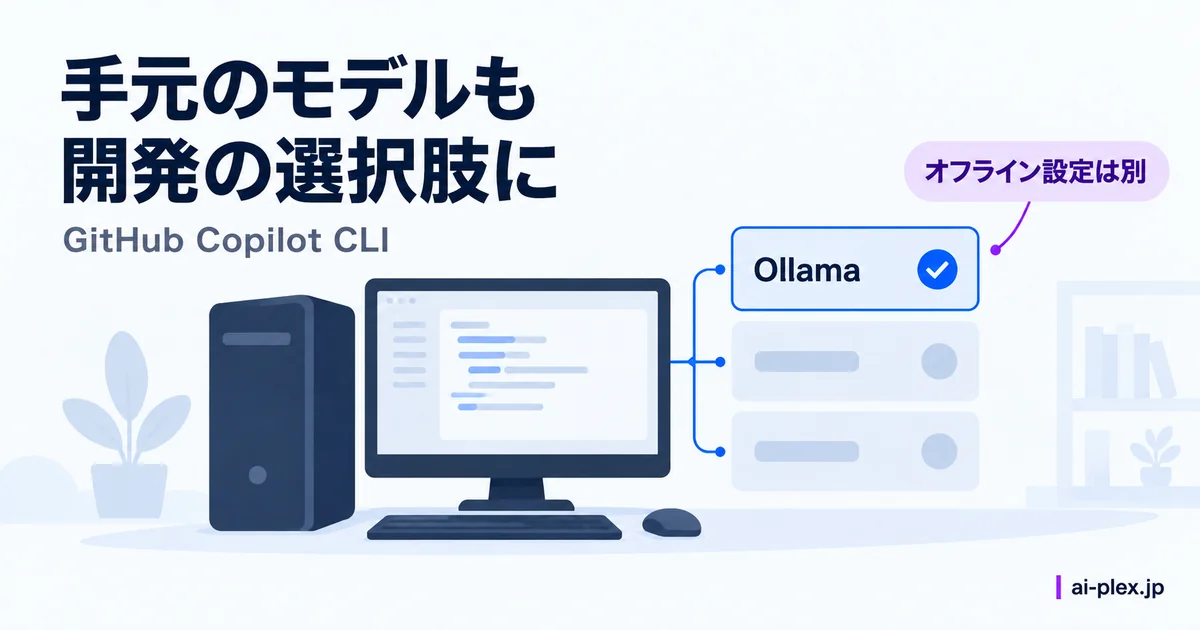
/modelコマンドでローカルのOllamaモデルを検出
CLIで/modelを実行すると、PC上で起動しているOllamaから対応モデルを検出し、設定済みのモデルやGitHub Copilotが提供するクラウドモデルと並べて一覧表示します。検出しただけでは追加されず、モデルを選んでモデルの提供元と接続先(エンドポイント)を確認したうえで、「このセッションで追加して使用」か「切り替えずに追加」のいずれかを選ぶ流れです。CLIを再起動する必要はありません。接続に失敗した場合は、モデル選択画面内に理由が表示され、何を確認すべきか分かるようになっています。
対応条件は、外部の機能を呼び出す「ツール呼び出し」と、回答を順次受け取る「ストリーミング」の両方です。
ローカルモデルを選んでもオフラインにはならない
ローカルモデルの選択、オフラインモード、GitHubへの利用状況などの送信(テレメトリ)は別々に扱われます。オフラインモードにするにはCOPILOT_OFFLINE=trueという環境変数を明示的に設定する必要があります。外部のモデル提供元を併用している場合、オフラインモードであっても指示文や参照するコードの情報がネットワーク経由で送信されることがある、とも案内されています。
社内のコーディングツールを情報システム部門が管理している場合、「ローカルモデルを使う=社外にデータが出ない」とは限らない点を、設定変更の前に確認しておく価値があるでしょう。
使い始めるには
前提として、Ollamaと使いたいモデルは事前にインストールしておく必要があります。この機能自体はモデルを動かすソフトウェアの導入やモデルのダウンロードを代わりに行うものではありません。手順は、CLIを1.0.94-0以降に更新し、/modelを実行して検出されたモデルを選び、提供元と接続先を確認して追加方法を選ぶ、という流れです。GitHub Copilotアプリ側でも「Settings > Model providers」から対応プロバイダーを追加できます。
似た発想の機能は他のAIベンダーからも出ており、ChatGPTからローカルのOllamaモデルを呼び出す連携も発表済みです。Ollama自体の導入がまだの場合は、Ollamaの始め方から確認すると進めやすくなります。
まとめ:モデルの実行場所と、外部送信の設定を分ける
複数のAIコーディングツールを使い分けている開発チームや情報システム部門の担当者にとって、今回の更新はモデル選択の自由度が広がる一方で、データの送信範囲を確認するポイントも増えたと捉えるとよいでしょう。ローカルモデルを使う場合でもオフライン化には別途の設定が必要な点、対応モデルがツール呼び出し・ストリーミング対応に限られる点は、導入前に確認しておくと判断がしやすくなります。※2026年10月時点の情報です。
